.png)
.png)



이미 ‘갤럭시 폴드’ 까지 나온 마당에 ‘갤럭시노트(갤노트)10’ 리뷰를 이제와서 하는 게 다소 늦은 감이 없지는 않습니다. 다만 갤노트10 역시 출시 된지 한달이 채 안된 ‘신상’이고, 동영상 등 카메라 기능 외에 저처럼 휴대폰을 업무 용도로 주로 사용하는 사람의 실사용기도 필요하단 생각이 들었습니다. 갤노트9을 쓰고 있는 ‘1인’으로, 삼성전자(005930)에서 빌려서 사용해 본 갤노트10의 편리한 점에 대해 솔직한 경험을 공유해 봅니다.
|
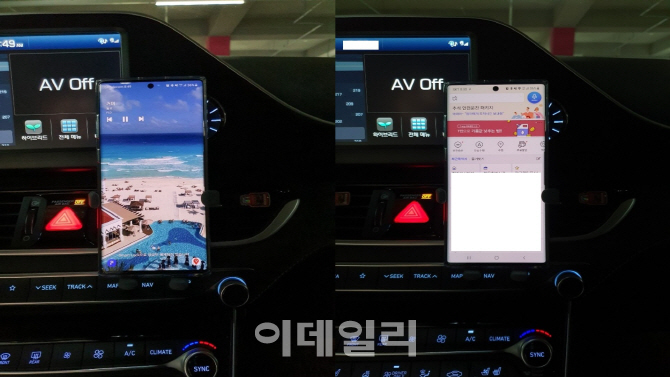
빅스비 루틴, “내 일상에 맞게 휴대폰을 다자인 한다”
자주, 쉽게 사용할 수 있는 기능들을 모아놓은 상단바를 내려보니 낯선 아이콘들이 몇개 보입니다. 그 중에서도 이름만 봐서는 잘 모르겠는 ‘빅스비 루틴’을 길게 눌러봤더니 설정 화면이 뜹니다.
추천 메뉴로 ‘굿모닝’, ‘회사’, ‘집’, ‘잠들기 전에’, ‘운전중’ 등이 있고, 터치해서 들어가 보니 해당 메뉴에 보편적으로 적절한 설정이 이미 돼 있습니다. 예를들어 굿모닝에는 물리버튼을 누르지 않아도 아침에 일어나서 바로 시간, 날짜, 간밤에 온 문자나 카카오톡 메시지 등이 있는지를 확인할 수 있도록 ‘올웨이즈 온 디스플레이’가 구동되도록 돼 있네요. 잠금화면 상태에서 하단 왼쪽과 오른쪽에 바로가기 설정은 캘린더와 시계로 각각 돼 있습니다.
빅스비 루틴은 사용자의 필요에 따라 다양하게 설정할 수 있습니다. 저 같은 경우에는 특히 운전 중이나 퇴근 후 집에 들어갔을 때가 유용했습니다.
차에 들어가면 바로 차량과 블루투스로 연결이 되면서 내비게이션 앱을 열어주고 휴대폰 잠금을 해제해줍니다. 그리고 바로가기 버튼에 음악 앱이 있어 아주 간단하게 작동시킬 수 있습니다. 운전 중에 문자 메시지를 음성으로 읽어주는 덕에 시간을 효율적으로 쓸 수 있었습니다. 집에 들어가면 무음모드로 전환되면서 와이파이 연결이 되도록 해놨습니다. 사소하지만 굳이 설정을 일일이 다시 할 필요가 없다는 건 생각보다 편리했습니다.
사용자의 필요에 따라 바로가기 설정, 화면 잠금 해제 여부, 와이파이 연결, 특정 앱 실행 여부 등을 선택할 수 있다. 구동 환경도 GPS에 기반한 장소 설정, 블루투스 연결, 무선이어폰 연결 여부 등으로 다양하게 설정이 가능합니다. ‘생활을 디자인하다’라는 광고 카피가 떠오르는 부분이었습니다.
|
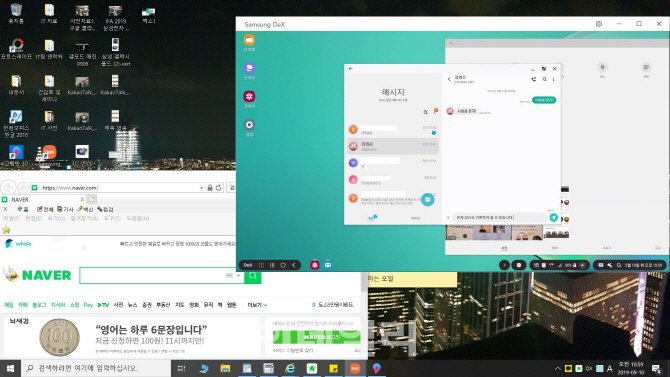
삼성덱스 ‘꿀팁’…업무에도 좋지만 ‘딴짓’ 할때도 유용
갤노트10 사용자들도 잘 모르는 기능 중에 ‘삼성 덱스(Dex)’라는 녀석이 있습니다. 이게 또 업무상으로는 아주 좋은 기능이었는데요. 이동 중이나 평소엔 스마트폰을 보고 있지만, 출근하면 보통 랩톱이나 데스크톱을 주(主)로 일하지 않으시나요? 그런데 문자가 온다거나 휴대폰에 있는 사진을 보고 싶으면 또 휴대폰을 굳이 들여다봐야 한단 말이죠.
삼성 덱스를 이용하니 전화 받을 때 외엔 휴대폰과 PC를 왔다갔다 할 필요가 없었습니다. 저같은 경우는 각 출입처에서 보도자료를 보낸 후에 문자로 알림을 주면 그에 대한 답을 할때 휴대폰으로 문자 메시지를 보내야 하는 게 번거롭게 느껴질 때가 많았습니다. 한편으론 ‘카카오톡 등 메신저로 하면 편한데 왜 굳이 문자를 주나’ 하는 생각이 들기도 했습니다. 메신저는 PC버전을 지원하니까요.
삼성덱스는 휴대폰과 개인 PC를 USB 케이블로 연결하면 휴대폰으로 하던 작업을 PC와 마우스로 그대로 할 수 있습니다. 기사를 쓰다가 끊김 없이 문자를 확인하고 답장을 보내고 자료를 확인할 수 있고, 휴대폰에 미리 찍어놓은 사진 중에 필요한 자료가 있는지 PC화면에서 검색해 볼 수도 있습니다.
그리고 하나 더. 지인의 귀띔인데, 회사에서 카카오톡과 같은 메신저 기능을 막아놓은 경우에도 덱스를 이용하면 PC버전 처럼 사용할 수 있다고 하네요. 일하는 척 하면서 PC로 웹툰이나 전자책도 볼 수 있습니다.(쿨럭)


![그 셔츠 제발 넣어입어요…주우재·침착맨의 출근룩 훈수템[누구템]](https://image.edaily.co.kr/images/vision/files/NP/S/2026/04/PS26042500186t.jpg)


![지인에 맡긴 아이 사라졌다…7년 만에 밝혀진 진실[그해 오늘]](https://image.edaily.co.kr/images/vision/files/NP/S/2026/04/PS26042500002t.jpg)